多謝下載!
還差幾步就大功告成

多謝下載!
還差幾步就大功告成

下載將會自動開始。如果沒有,請手動下載 Chrome
無法安裝嗎?嘗試從其他平台安裝 Chrome

多謝下載!

下載將會自動開始。如果沒有,請手動下載 Chrome
無法安裝嗎?嘗試從其他平台安裝 Chrome

多謝下載!
還差幾步就大功告成

下載將會自動開始。如果沒有,請手動下載 Chrome
無法安裝嗎?嘗試從其他平台安裝 Chrome

如要完成安裝 Chrome,你需要關閉 S 模式

你可能需要重新啟動電腦。你應請將這些指示儲存到容易找到的地方,以便在電腦重新開機後找回。

  • 步驟 1

    開啟

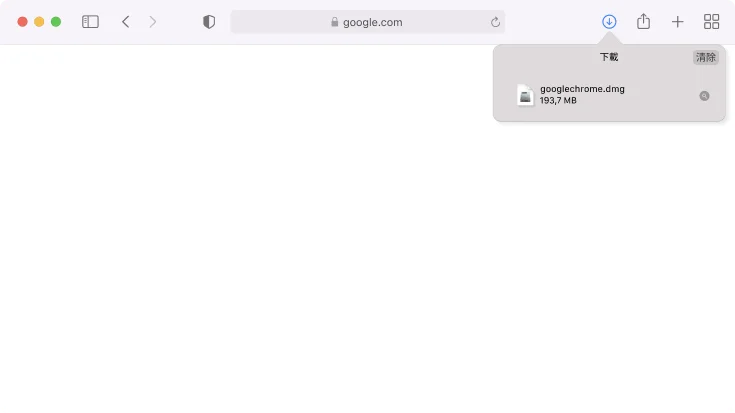
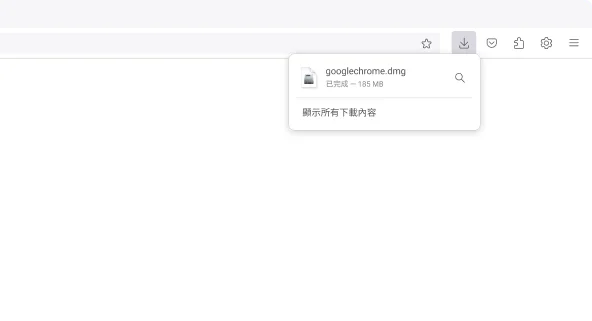
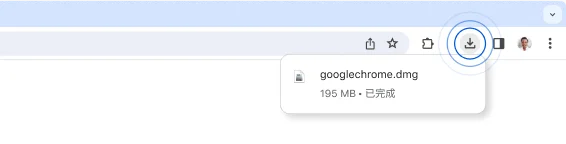
    在此視窗的右上角開啟下載清單中的 googlechrome.dmg 檔案。

    找不到安裝程式嗎?
  • 步驟 1

    開啟

    在此視窗的右上角開啟下載清單中的 googlechrome.dmg 檔案。

    找不到安裝程式嗎?
  • 步驟 1

    開啟

    在此視窗的右上角開啟下載清單中的 googlechrome.dmg 檔案。

    找不到安裝程式嗎?
  • 步驟 1

    開啟

    在此視窗的右上角開啟下載清單中的 googlechrome.dmg 檔案。

    找不到安裝程式嗎?
  • 步驟 2

    安裝

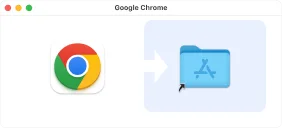
    將 Chrome 拖放到「應用程式」資料夾。系統可能會要求你輸入管理員密碼。

  • 步驟 3

    發佈

    開啟 Launchpad,輸入「Chrome」,然後啟動應用程式。

  • 步驟 1

    開啟

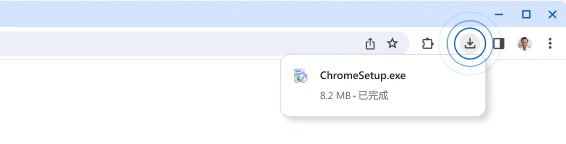
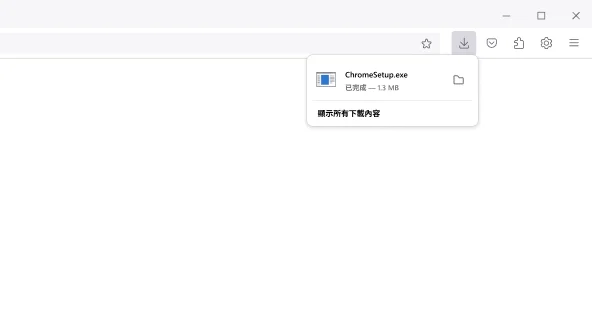
    在此視窗的右上角開啟下載清單中的 ChromeSetup.exe 檔案。

    找不到安裝程式嗎?
  • 步驟 1

    開啟

    在此視窗的右上角開啟下載清單中的 ChromeSetup.exe 檔案。

    找不到安裝程式嗎?
  • 步驟 1

    開啟

    在此視窗的右上角開啟下載清單中的 ChromeSetup.exe 檔案。

    找不到安裝程式嗎?
  • 步驟 1

    執行

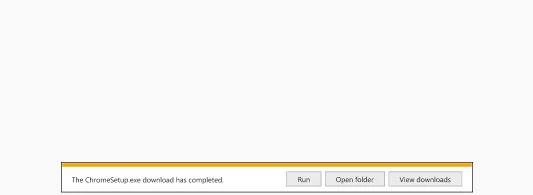
    點撃對話方塊中的「執行」,安裝程式應該會啟動。

    找不到安裝程式嗎?
  • 步驟 2

    允許

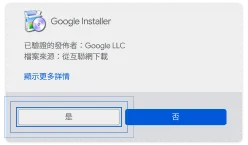
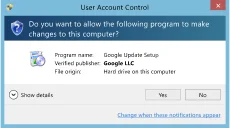
    看到提示時,按一下系統對話框中的 [是]。

  • 步驟 2

    允許

    看到提示時,按一下系統對話框中的 [是]。

    如何關閉 S 模式
  • 步驟 2

    允許

    看到提示時,按一下系統對話框中的 [是]。

  • 步驟 2

    允許

    看到提示時,按一下系統對話框中的 [是]。

  • 步驟 3

    安裝

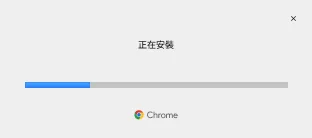
    等待安裝完成。安裝完成後,Chrome 將會自動開啟。

    需要進一步協助嗎?
  • 步驟 1

    開啟

    在此視窗的右上角開啟下載清單中的 ChromeSetup.exe 檔案。

    找不到安裝程式嗎?
  • 步驟 1

    開啟

    在此視窗的右上角開啟下載清單中的 ChromeSetup.exe 檔案。

    找不到安裝程式嗎?
  • 步驟 1

    執行

    點撃對話方塊中的「執行」,安裝程式應該會啟動。

    找不到安裝程式嗎?
  • 步驟 2

    允許

    看到提示時,請在系統對話框點擊

  • 步驟 2

    允許

    看到提示時,請在系統對話框點擊

    如何關閉 S 模式
  • 步驟 2

    允許

    看到提示時,請在系統對話框點擊

  • 步驟 2

    允許

    看到提示時,請在系統對話框點擊

    如何關閉 S 模式
  • 步驟 3

    安裝

    等待安裝完成。安裝完成後,Chrome 將會自動開啟。

    需要進一步協助嗎?
下載手機專用的 Chrome

下載手機專用的 Chrome

mobile-icon