
ขอบคุณที่ดาวน์โหลด
เหลืออีกไม่กี่ขั้นตอนแล้ว
ขอบคุณที่ดาวน์โหลด
เหลืออีกไม่กี่ขั้นตอนแล้ว
การดาวน์โหลดจะเริ่มโดยอัตโนมัติ หากการดาวน์โหลดไม่เริ่มขึ้น ให้
หากติดตั้งไม่ได้ ให้ค้นหา Chrome ในแพลตฟอร์มอื่นๆ
ขอขอบคุณสำหรับ
การดาวน์โหลด
การดาวน์โหลดจะเริ่มโดยอัตโนมัติ หากการดาวน์โหลดไม่เริ่มขึ้น ให้
หากติดตั้งไม่ได้ ให้ค้นหา Chrome ในแพลตฟอร์มอื่นๆ
ขอบคุณที่ดาวน์โหลด
เหลืออีกไม่กี่ขั้นตอนแล้ว
การดาวน์โหลดจะเริ่มโดยอัตโนมัติ หากการดาวน์โหลดไม่เริ่มขึ้น ให้
หากติดตั้งไม่ได้ ให้ค้นหา Chrome ในแพลตฟอร์มอื่นๆ
หากต้องการดำเนินการติดตั้ง Chrome ให้เสร็จสิ้น คุณต้องสลับออกจากโหมด S ก่อน
คุณอาจต้องรีสตาร์ทคอมพิวเตอร์ คุณควรบันทึกวิธีการเหล่านี้ไว้ในที่ที่หาง่ายเมื่อรีสตาร์ทคอมพิวเตอร์
-
ขั้นตอนที่ 1
เปิด
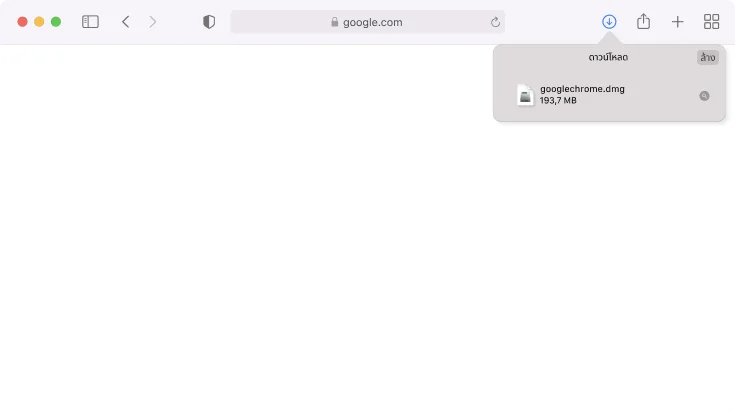
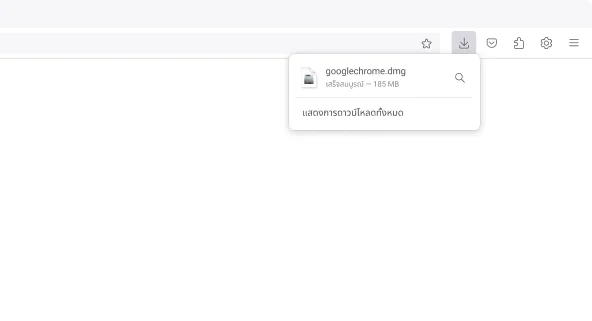
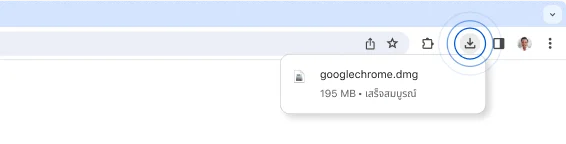
เปิดไฟล์ googlechrome.dmg จากรายการดาวน์โหลดที่มุมขวาบนของหน้าต่างนี้
หากหาโปรแกรมติดตั้งไม่พบ
-
ขั้นตอนที่ 1
เปิด
เปิดไฟล์ googlechrome.dmg จากรายการดาวน์โหลดที่มุมขวาบนของหน้าต่างนี้
หากหาโปรแกรมติดตั้งไม่พบ -
ขั้นตอนที่ 1
เปิด
เปิดไฟล์ googlechrome.dmg จากรายการดาวน์โหลดที่มุมขวาบนของหน้าต่างนี้
หากหาโปรแกรมติดตั้งไม่พบ -
ขั้นตอนที่ 1
เปิด
เปิดไฟล์ googlechrome.dmg จากรายการดาวน์โหลดที่มุมขวาบนของหน้าต่างนี้
หากหาโปรแกรมติดตั้งไม่พบ -
ขั้นตอนที่ 2
ติดตั้ง
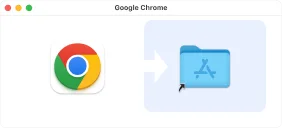
ลากและวาง Chrome ไว้ในโฟลเดอร์ Applications ระบบอาจขอให้คุณป้อนรหัสผ่านของผู้ดูแลระบบ
-
ขั้นตอนที่ 3
ใช้งาน
เปิด Launchpad จากนั้นพิมพ์ว่า Chrome แล้วเปิดแอป
-
ขั้นตอนที่ 1
เปิด
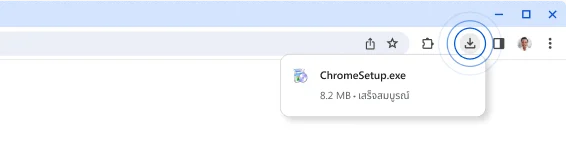
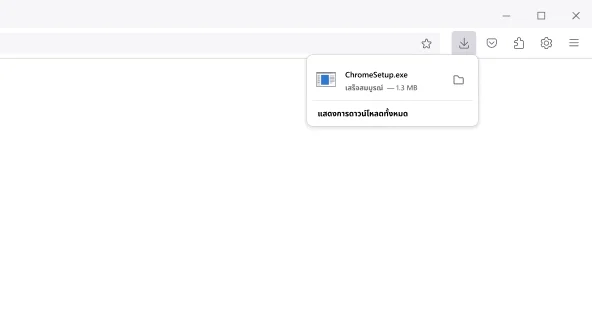
เปิดไฟล์ ChromeSetup.exe จากรายการดาวน์โหลดที่มุมขวาบนของหน้าต่างนี้
หากหาโปรแกรมติดตั้งไม่พบ -
ขั้นตอนที่ 1
เปิด
เปิดไฟล์ ChromeSetup.exe จากรายการดาวน์โหลดที่มุมขวาบนของหน้าต่างนี้
หากหาโปรแกรมติดตั้งไม่พบ -
ขั้นตอนที่ 1
เปิด
เปิดไฟล์ ChromeSetup.exe จากรายการดาวน์โหลดที่มุมขวาบนของหน้าต่างนี้
หากหาโปรแกรมติดตั้งไม่พบ -
ขั้นตอนที่ 1
เรียกใช้
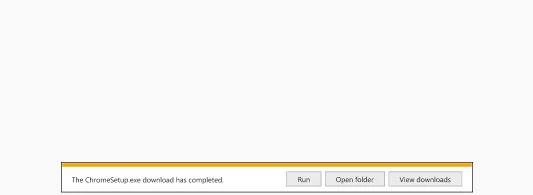
คลิก "ใช้งาน" ในกล่องโต้ตอบ แล้วโปรแกรมติดตั้งจะเปิดขึ้นมา
หากหาโปรแกรมติดตั้งไม่พบ
-
ขั้นตอนที่ 2
อนุญาต
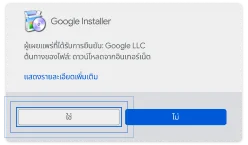
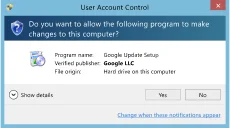
เมื่อได้รับข้อความแจ้ง ให้คลิก "ใช่" ในกล่องโต้ตอบของระบบ
-
-
ขั้นตอนที่ 2
อนุญาต
เมื่อได้รับข้อความแจ้ง ให้คลิก "ใช่" ในกล่องโต้ตอบของระบบ
-
ขั้นตอนที่ 2
อนุญาต
เมื่อได้รับข้อความแจ้ง ให้คลิก "ใช่" ในกล่องโต้ตอบของระบบ
-
ขั้นตอนที่ 3
ติดตั้ง
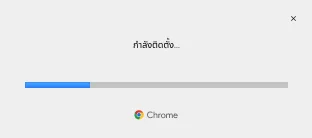
รอให้ติดตั้งเสร็จ แล้ว Chrome จะเปิดโดยอัตโนมัติเมื่อทุกอย่างเสร็จเรียบร้อย
หากต้องการความช่วยเหลือเพิ่มเติม -
ขั้นตอนที่ 1
เปิด
เปิดไฟล์ ChromeSetup.exe จากรายการดาวน์โหลดที่มุมขวาบนของหน้าต่างนี้
หากหาโปรแกรมติดตั้งไม่พบ -
ขั้นตอนที่ 1
เปิด
เปิดไฟล์ ChromeSetup.exe จากรายการดาวน์โหลดที่มุมขวาบนของหน้าต่างนี้
หากหาโปรแกรมติดตั้งไม่พบ -
ขั้นตอนที่ 1
เรียกใช้
คลิก "ใช้งาน" ในกล่องโต้ตอบ แล้วโปรแกรมติดตั้งจะเปิดขึ้นมา
หากหาโปรแกรมติดตั้งไม่พบ -
ขั้นตอนที่ 2
อนุญาต
เมื่อได้รับข้อความแจ้ง ให้คลิก "ใช่" ในกล่องโต้ตอบของระบบ
-
ขั้นตอนที่ 2
อนุญาต
เมื่อได้รับข้อความแจ้ง ให้คลิก "ใช่" ในกล่องโต้ตอบของระบบ
-
-
ขั้นตอนที่ 3
ติดตั้ง
รอให้ติดตั้งเสร็จ แล้ว Chrome จะเปิดโดยอัตโนมัติเมื่อทุกอย่างเสร็จเรียบร้อย
หากต้องการความช่วยเหลือเพิ่มเติม




ดาวน์โหลด Chrome สำหรับโทรศัพท์ของคุณ