
Dziękujemy za pobranie.
Jeszcze tylko kilka kroków.
Dziękujemy za pobranie.
Jeszcze tylko kilka kroków.
Pobieranie rozpocznie się automatycznie. Jeśli się nie rozpoczęło,
Nie można zainstalować? Znajdź Chrome na innych platformach
Dziękujemy za pobranie!
Pobieranie rozpocznie się automatycznie. Jeśli się nie rozpoczęło,
Nie można zainstalować? Znajdź Chrome na innych platformach
Dziękujemy za pobranie.
Jeszcze tylko kilka kroków.
Pobieranie rozpocznie się automatycznie. Jeśli się nie rozpoczęło,
Nie można zainstalować? Znajdź Chrome na innych platformach
Aby zakończyć instalację Chrome, musisz wyłączyć tryb S mode
Może być konieczne ponowne uruchomienie komputera. Zapisz te instrukcje w miejscu, w którym łatwo je znajdziesz, jeśli komputer się zrestartuje.
-
Krok 1
Otwórz
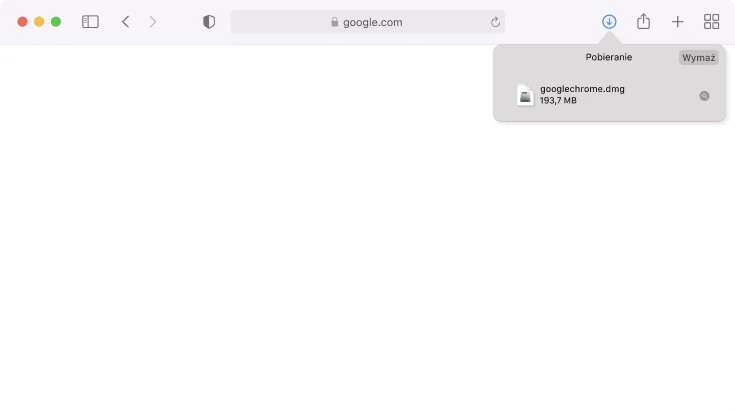
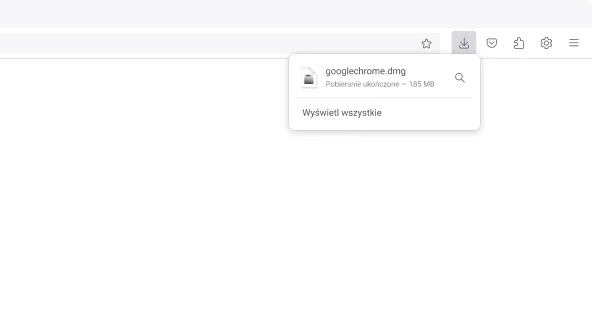
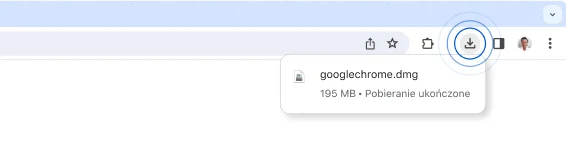
Otwórz plik googlechrome.dmg znajdujący się na liście pobranych w prawym górnym rogu tego okna.
Nie możesz znaleźć instalatora?
-
Krok 1
Otwórz
Otwórz plik googlechrome.dmg znajdujący się na liście pobranych w prawym górnym rogu tego okna.
Nie możesz znaleźć instalatora? -
Krok 1
Otwórz
Otwórz plik googlechrome.dmg znajdujący się na liście pobranych w prawym górnym rogu tego okna.
Nie możesz znaleźć instalatora? -
Krok 1
Otwórz
Otwórz plik googlechrome.dmg znajdujący się na liście pobranych w prawym górnym rogu tego okna.
Nie możesz znaleźć instalatora? -
Krok 2
Zainstaluj
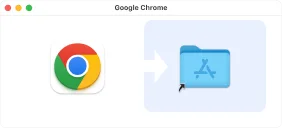
Przeciągnij i upuść Chrome do folderu Aplikacje. Może pojawić się prośba o podanie hasła administratora.
-
Krok 3
Uruchom
Otwórz Launchpad, wpisz Chrome i uruchom aplikację.
-
Krok 1
Otwórz
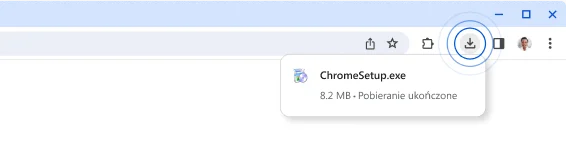
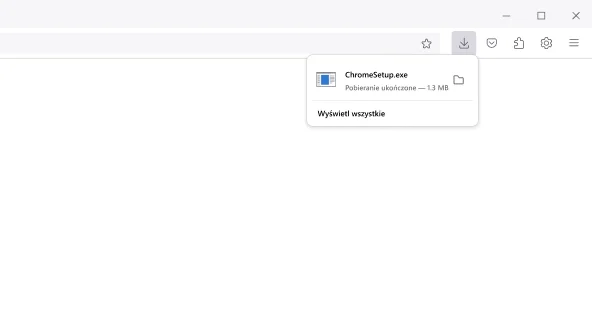
Otwórz plik ChromeSetup.exe znajdujący się na liście pobranych w prawym górnym rogu tego okna.
Nie możesz znaleźć instalatora? -
Krok 1
Otwórz
Otwórz plik ChromeSetup.exe znajdujący się na liście pobranych w prawym górnym rogu tego okna.
Nie możesz znaleźć instalatora? -
Krok 1
Otwórz
Otwórz plik ChromeSetup.exe znajdujący się na liście pobranych w prawym górnym rogu tego okna.
Nie możesz znaleźć instalatora? -
Krok 1
Uruchom
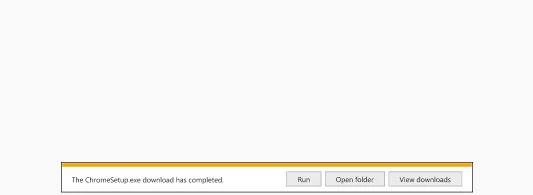
Kliknij Uruchom w oknie dialogowym. Instalator powinien się uruchomić.
Nie możesz znaleźć instalatora?
-
Krok 2
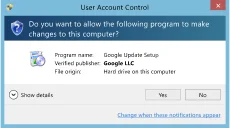
Zezwól
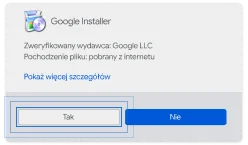
W razie potrzeby w oknach systemu kliknij Tak.
-
-
Krok 2
Zezwól
W razie potrzeby w oknach systemu kliknij Tak.
-
Krok 2
Zezwól
W razie potrzeby w oknach systemu kliknij Tak.
-
Krok 3
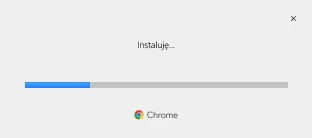
Zainstaluj
Zaczekaj, aż instalacja się zakończy. Chrome uruchomi się automatycznie, gdy wszystko będzie gotowe.
Potrzebujesz dodatkowej -
Krok 1
Otwórz
Otwórz plik ChromeSetup.exe znajdujący się na liście pobranych w prawym górnym rogu tego okna.
Nie możesz znaleźć instalatora? -
Krok 1
Otwórz
Otwórz plik ChromeSetup.exe znajdujący się na liście pobranych w prawym górnym rogu tego okna.
Nie możesz znaleźć instalatora? -
Krok 1
Uruchom
Kliknij Uruchom w oknie dialogowym. Instalator powinien się uruchomić.
Nie możesz znaleźć instalatora? -
Krok 2
Zezwól
W razie potrzeby w oknach dialogowych kliknij Tak.
-
Krok 2
Zezwól
W razie potrzeby w oknach dialogowych kliknij Tak.
-
-
Krok 3
Zainstaluj
Zaczekaj, aż instalacja się zakończy. Chrome uruchomi się automatycznie, gdy wszystko będzie gotowe.
Potrzebujesz dodatkowej




Pobierz Chrome na telefon