
Paldies par lejupielādi!
Vēl jāveic tikai dažas darbības.
Paldies par lejupielādi!
Vēl jāveic tikai dažas darbības.
Lejupielāde tiks sākta automātiski. Ja tā netika sākta,
Vai nevar instalēt? Atrodiet pārlūku Chrome citās platformās.
Pateicamies par lejupielādi!
Lejupielāde tiks sākta automātiski. Ja tā netika sākta,
Vai nevar instalēt? Atrodiet pārlūku Chrome citās platformās.
Paldies par lejupielādi!
Vēl jāveic tikai dažas darbības.
Lejupielāde tiks sākta automātiski. Ja tā netika sākta,
Vai nevar instalēt? Atrodiet pārlūku Chrome citās platformās.
Lai pabeigtu Chrome instalēšanu, izejiet no S režīma
Iespējams, vajadzēs restartēt datoru. Ja datoru nepieciešams restartēt, saglabājiet šos norādījumu ērti atrodamā vietā.
-
1. darbība
Atvērt
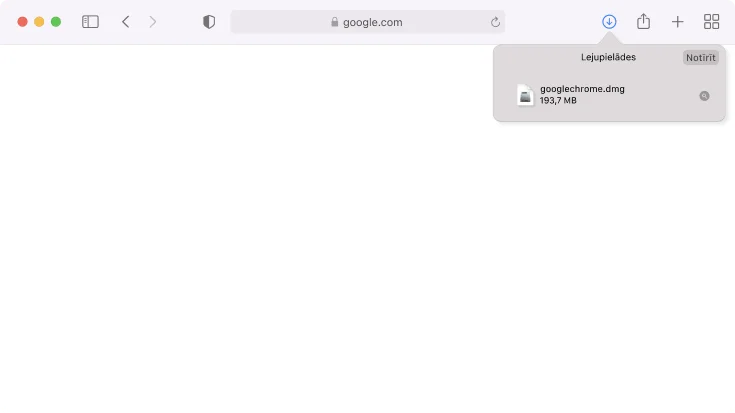
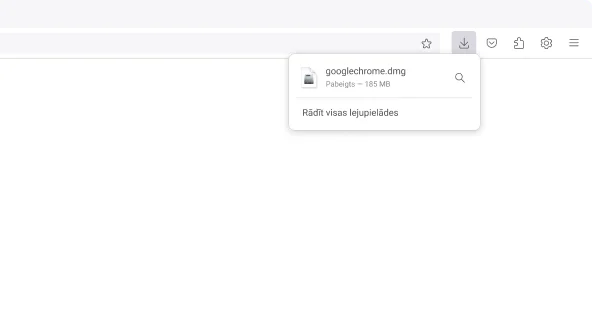
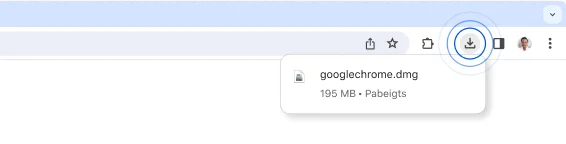
Atveriet failu googlechrome.dmg no lejupielāžu saraksta šī loga augšējā labajā stūrī.
Vai nevarat atrast instalēšanas programmu?
-
1. darbība
Atvērt
Atveriet failu googlechrome.dmg no lejupielāžu saraksta šī loga augšējā labajā stūrī.
Vai nevarat atrast instalēšanas programmu? -
1. darbība
Atvērt
Atveriet failu googlechrome.dmg no lejupielāžu saraksta šī loga augšējā labajā stūrī.
Vai nevarat atrast instalēšanas programmu? -
1. darbība
Atvērt
Atveriet failu googlechrome.dmg no lejupielāžu saraksta šī loga augšējā labajā stūrī.
Vai nevarat atrast instalēšanas programmu? -
2. darbība
Instalēt
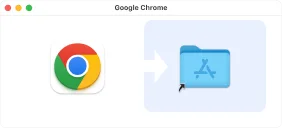
Velciet pārlūka Chrome failu un ievietojiet to mapē Applications (Lietojumprogrammas). Iespējams, jums tiks lūgts ievadīt administratora paroli.
-
3. darbība
Palaist
Atveriet programmu Launchpad, ierakstiet vārdu “Chrome” un palaidiet lietotni.
-
1. darbība
Atvērt
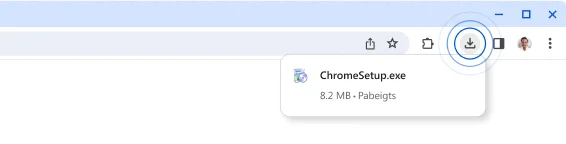
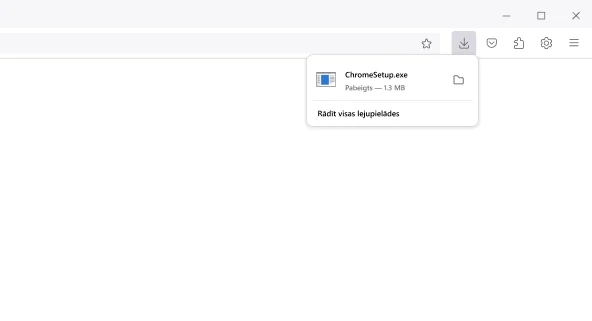
Atveriet failu ChromeSetup.exe no lejupielāžu saraksta šī loga augšējā labajā stūrī.
Vai nevarat atrast instalēšanas programmu? -
1. darbība
Atvērt
Atveriet failu ChromeSetup.exe no lejupielāžu saraksta šī loga augšējā labajā stūrī.
Vai nevarat atrast instalēšanas programmu? -
1. darbība
Atvērt
Atveriet failu ChromeSetup.exe no lejupielāžu saraksta šī loga augšējā labajā stūrī.
Vai nevarat atrast instalēšanas programmu? -
1. darbība
Izpildīt
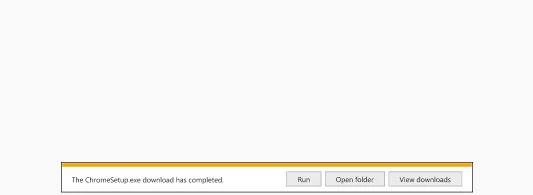
Dialoglodziņā noklikšķiniet uz vienuma "Izpildīt", un pēc tam tiks palaista instalēšanas programma.
Vai nevarat atrast instalēšanas programmu?
-
2. darbība
Atļaut
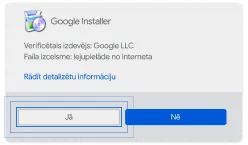
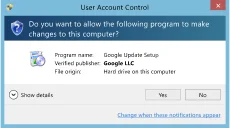
Ja tiek rādīta attiecīgā uzvedne, sistēmas dialoglodziņos noklikšķiniet uz “Jā”.
-
2. darbība
Atļaut
Ja tiek rādīta attiecīgā uzvedne, sistēmas dialoglodziņos noklikšķiniet uz “Jā”.
Kā iziet no -
2. darbība
Atļaut
Ja tiek rādīta attiecīgā uzvedne, sistēmas dialoglodziņos noklikšķiniet uz “Jā”.
-
2. darbība
Atļaut
Ja tiek rādīta attiecīgā uzvedne, sistēmas dialoglodziņos noklikšķiniet uz “Jā”.
-
3. darbība
Instalēt
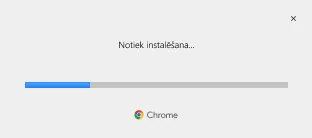
Uzgaidiet, līdz instalēšana tiks pabeigta. Kad tā būs pabeigta, pārlūks tiks atvērts automātiski.
Vai nepieciešama papildu -
1. darbība
Atvērt
Atveriet failu ChromeSetup.exe no lejupielāžu saraksta šī loga augšējā labajā stūrī.
Vai nevarat atrast instalēšanas programmu? -
1. darbība
Atvērt
Atveriet failu ChromeSetup.exe no lejupielāžu saraksta šī loga augšējā labajā stūrī.
Vai nevarat atrast instalēšanas programmu? -
1. darbība
Izpildīt
Dialoglodziņā noklikšķiniet uz vienuma "Izpildīt", un pēc tam tiks palaista instalēšanas programma.
Vai nevarat atrast instalēšanas programmu? -
2. darbība
Atļaut
Ja tiek rādīta attiecīga uzvedne, sistēmas dialoglodziņos noklikšķiniet uz vienuma “Jā”.
-
2. darbība
Atļaut
Ja tiek rādīta attiecīga uzvedne, sistēmas dialoglodziņos noklikšķiniet uz vienuma “Jā”.
Kā iziet no -
2. darbība
Atļaut
Ja tiek rādīta attiecīga uzvedne, sistēmas dialoglodziņos noklikšķiniet uz vienuma “Jā”.
-
2. darbība
Atļaut
Ja tiek rādīta attiecīga uzvedne, sistēmas dialoglodziņos noklikšķiniet uz vienuma “Jā”.
Kā iziet no -
3. darbība
Instalēt
Uzgaidiet, līdz instalēšana tiks pabeigta. Kad tā būs pabeigta, pārlūks tiks atvērts automātiski.
Vai nepieciešama papildu



Iegūstiet pārlūku Chrome savam tālrunim