
Dėkojame, kad atsisiuntėte!
Liko tik keli veiksmai
Dėkojame, kad atsisiuntėte!
Liko tik keli veiksmai
Atsisiuntimo procesas prasidės automatiškai. Jei neprasideda,
Nepavyksta įdiegti? Raskite „Chrome“ kitose platformose
Dėkojame, kad atsisiuntėte!
Atsisiuntimo procesas prasidės automatiškai. Jei neprasideda,
Nepavyksta įdiegti? Raskite „Chrome“ kitose platformose
Dėkojame, kad atsisiuntėte!
Liko tik keli veiksmai
Atsisiuntimo procesas prasidės automatiškai. Jei neprasideda,
Nepavyksta įdiegti? Raskite „Chrome“ kitose platformose
Norint baigti diegti „Chrome“ reikės išjungti S režimą.
Gali reikėti paleisti jūsų asmeninį kompiuterį iš naujo. Išsisaugokite šias instrukcijas lengvai randamoje vietoje, jų gali prireikti paleidus kompiuterį iš naujo.
-
1 veiksmas
Atidaryti
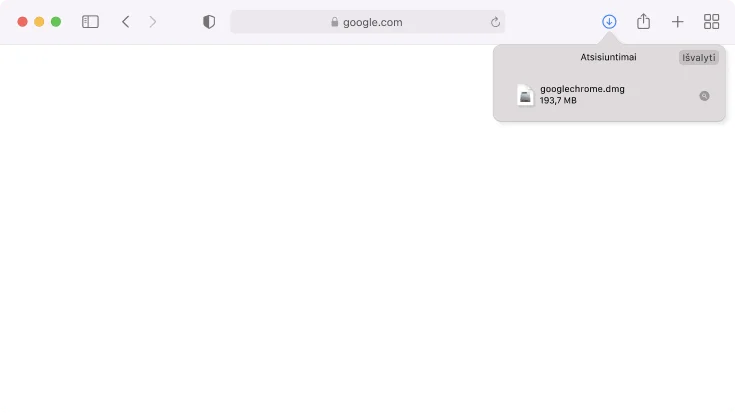
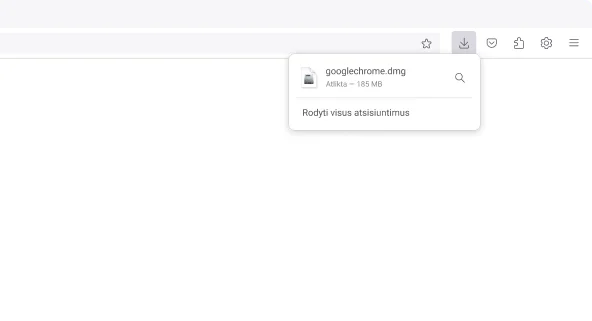
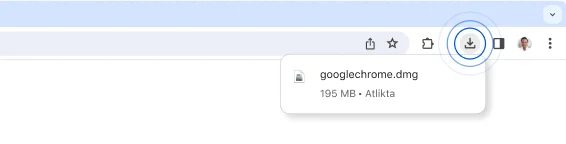
Atidarykite googlechrome.dmg failą iš atsisiųstųjų sąrašo viršutiniame dešiniajame šio lango kampe.
Nerandate diegimo programos?
-
1 veiksmas
Atidaryti
Atidarykite googlechrome.dmg failą iš atsisiųstųjų sąrašo viršutiniame dešiniajame šio lango kampe.
Nerandate diegimo programos? -
1 veiksmas
Atidaryti
Atidarykite googlechrome.dmg failą iš atsisiųstųjų sąrašo viršutiniame dešiniajame šio lango kampe.
Nerandate diegimo programos? -
1 veiksmas
Atidaryti
Atidarykite googlechrome.dmg failą iš atsisiųstųjų sąrašo viršutiniame dešiniajame šio lango kampe.
Nerandate diegimo programos? -
2 veiksmas
Įdiegti
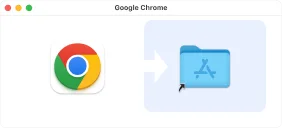
Nuvilkite „Chrome“ į aplanką Programos. Galite būti paprašyti įvesti administratoriaus slaptažodį.
-
3 veiksmas
Pristatymas
Atidarykite „Launchpad“, įveskite „Chrome“ ir paleiskite programą.
-
1 veiksmas
Atidaryti
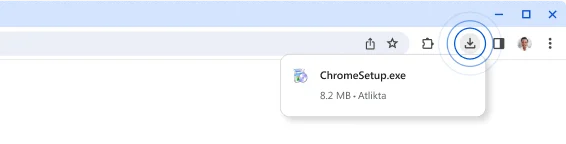
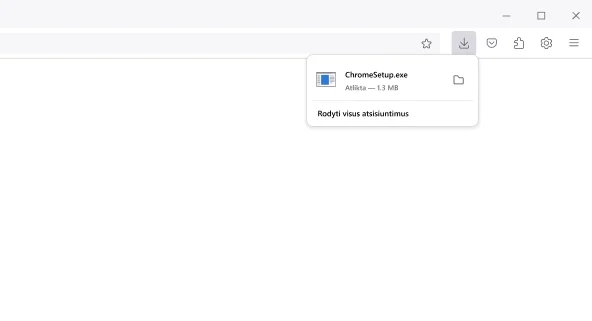
Atidarykite ChromeSetup.exe failą iš atsisiųstųjų sąrašo viršutiniame dešiniajame šio lango kampe.
Nerandate diegimo programos? -
1 veiksmas
Atidaryti
Atidarykite ChromeSetup.exe failą iš atsisiųstųjų sąrašo viršutiniame dešiniajame šio lango kampe.
Nerandate diegimo programos? -
1 veiksmas
Atidaryti
Atidarykite ChromeSetup.exe failą iš atsisiųstųjų sąrašo viršutiniame dešiniajame šio lango kampe.
Nerandate diegimo programos? -
1 veiksmas
Vykdyti
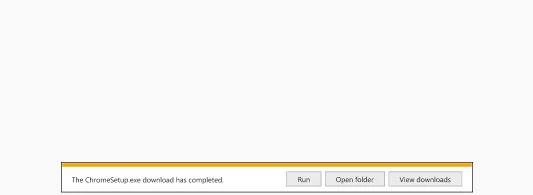
Dialogo lange spustelėkite Paleisti ir diegimo programa bus paleista.
Nerandate diegimo programos?
-
2 veiksmas
Leisti
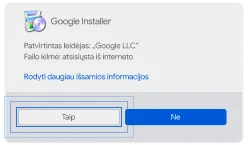
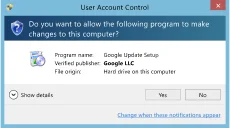
Paraginti sistemos dialogo languose spustelėkite Taip.
-
-
2 veiksmas
Leisti
Paraginti sistemos dialogo languose spustelėkite Taip.
-
2 veiksmas
Leisti
Paraginti sistemos dialogo languose spustelėkite Taip.
-
3 veiksmas
Įdiegti
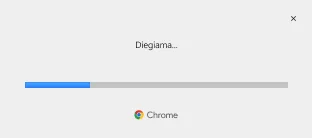
Palaukite, kol bus baigta diegti. Baigus „Chrome“ atsidarys automatiškai.
Reikia daugiau -
1 veiksmas
Atidaryti
Atidarykite ChromeSetup.exe failą iš atsisiųstųjų sąrašo viršutiniame dešiniajame šio lango kampe.
Nerandate diegimo programos? -
1 veiksmas
Atidaryti
Atidarykite ChromeSetup.exe failą iš atsisiųstųjų sąrašo viršutiniame dešiniajame šio lango kampe.
Nerandate diegimo programos? -
1 veiksmas
Vykdyti
Dialogo lange spustelėkite Paleisti ir diegimo programa bus paleista.
Nerandate diegimo programos? -
2 veiksmas
Leisti
Paraginti sistemos dialogo languose spustelėkite Taip.
-
2 veiksmas
Leisti
Paraginti sistemos dialogo languose spustelėkite Taip.
-
-
3 veiksmas
Įdiegti
Palaukite, kol bus baigta diegti. Baigus „Chrome“ atsidarys automatiškai.
Reikia daugiau




Atsisiųskite „Chrome“, skirtą telefonui