
डाउनलोड करने के लिए धन्यवाद!
अब बस कुछ चरण पूरे होने बाकी हैं
डाउनलोड करने के लिए धन्यवाद!
अब बस कुछ चरण पूरे होने बाकी हैं
डाउनलोड अपने-आप शुरू हो जाएगा. अगर ऐसा नहीं होता, तो
क्या इसे इंस्टॉल करने में समस्या आ रही है? अन्य प्लैटफ़ॉर्म पर Chrome को ढूंढें
डाउनलोड करने के लिए धन्यवाद!
डाउनलोड अपने-आप शुरू हो जाएगा. अगर ऐसा नहीं होता, तो
क्या इसे इंस्टॉल करने में समस्या आ रही है? अन्य प्लैटफ़ॉर्म पर Chrome को ढूंढें
डाउनलोड करने के लिए धन्यवाद!
अब बस कुछ चरण पूरे होने बाकी हैं
डाउनलोड अपने-आप शुरू हो जाएगा. अगर ऐसा नहीं होता, तो
क्या इसे इंस्टॉल करने में समस्या आ रही है? अन्य प्लैटफ़ॉर्म पर Chrome को ढूंढें
Chrome को इंस्टॉल करने की प्रोसेस पूरी करने के लिए आपको S mode से बाहर निकलना होगा
ऐसा हो सकता है कि आपको अपना कंप्यूटर रीस्टार्ट करना पड़े. इन निर्देशों को सेव कर लें, ताकि कंप्यूटर रीस्टार्ट होने पर आप इन्हें आसानी से ढूंढ सकें.
-
पहला चरण
खोलें
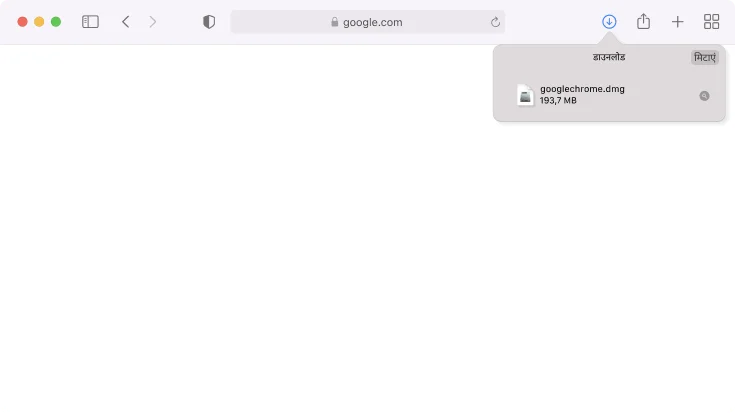
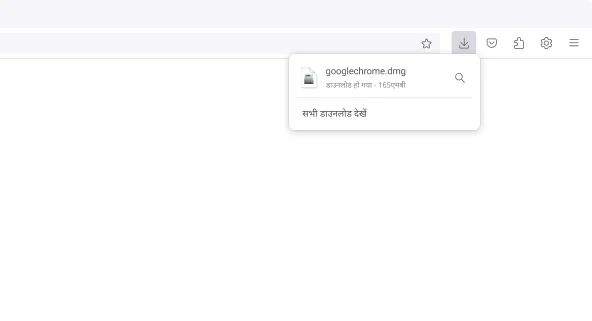
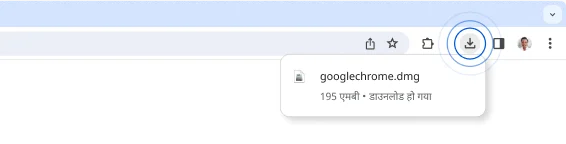
इस विंडो पर सबसे ऊपर दाएं कोने में, डाउनलोड की गई फ़ाइलों की सूची में से googlechrome.dmg फ़ाइल खोलें.
इंस्टॉलर नहीं मिल रहा?
-
पहला चरण
खोलें
इस विंडो पर सबसे ऊपर दाएं कोने में, डाउनलोड की गई फ़ाइलों की सूची में से googlechrome.dmg फ़ाइल खोलें.
इंस्टॉलर नहीं मिल रहा? -
पहला चरण
खोलें
इस विंडो पर सबसे ऊपर दाएं कोने में, डाउनलोड की गई फ़ाइलों की सूची में से googlechrome.dmg फ़ाइल खोलें.
इंस्टॉलर नहीं मिल रहा? -
पहला चरण
खोलें
इस विंडो पर सबसे ऊपर दाएं कोने में, डाउनलोड की गई फ़ाइलों की सूची में से googlechrome.dmg फ़ाइल खोलें.
इंस्टॉलर नहीं मिल रहा? -
दूसरा चरण
इंस्टॉल करें
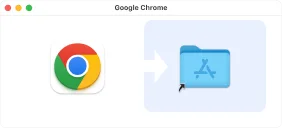
Chrome को खींचकर, ऐप्लिकेशन फ़ोल्डर में छोड़ें. आपसे एडमिन पासवर्ड डालने के लिए कहा जा सकता है.
-
तीसरा चरण
लॉन्च करें
Launchpad खोलें और Chrome टाइप करें. इसके बाद, ऐप्लिकेशन को लॉन्च करें.
-
पहला चरण
खोलें
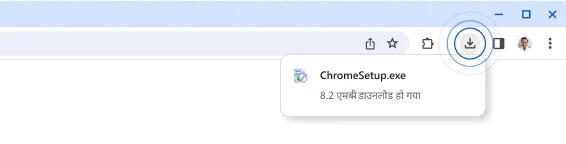
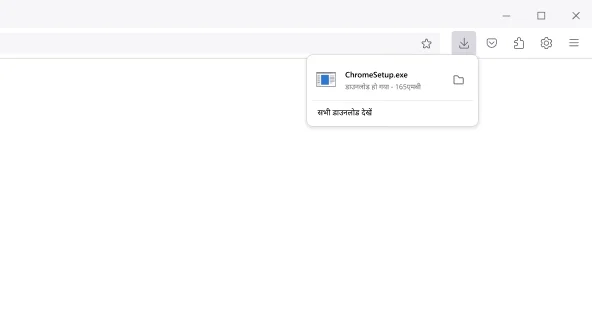
इस विंडो पर सबसे ऊपर दाएं कोने में मौजूद, डाउनलोड आइकॉन पर क्लिक करें. इसके बाद, डाउनलोड की गई फ़ाइलों की सूची में से ChromeSetup.exe फ़ाइल खोलें.
इंस्टॉलर नहीं मिल रहा? -
पहला चरण
खोलें
इस विंडो पर सबसे ऊपर दाएं कोने में मौजूद, डाउनलोड आइकॉन पर क्लिक करें. इसके बाद, डाउनलोड की गई फ़ाइलों की सूची में से ChromeSetup.exe फ़ाइल खोलें.
इंस्टॉलर नहीं मिल रहा? -
पहला चरण
खोलें
इस विंडो पर सबसे ऊपर दाएं कोने में मौजूद, डाउनलोड आइकॉन पर क्लिक करें. इसके बाद, डाउनलोड की गई फ़ाइलों की सूची में से ChromeSetup.exe फ़ाइल खोलें.
इंस्टॉलर नहीं मिल रहा? -
पहला चरण
चलाएं
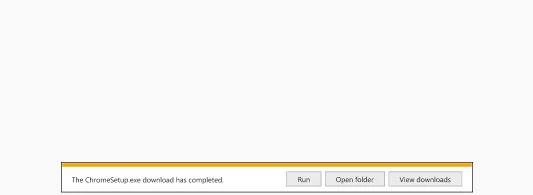
डायलॉग में "चलाएं" पर क्लिक करें. इसके बाद, इंस्टॉलर लॉन्च हो जाएगा.
इंस्टॉलर नहीं मिल रहा?
-
दूसरा चरण
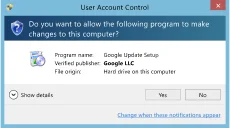
अनुमति दें
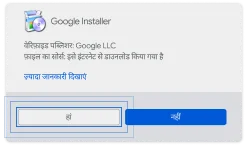
अगर कहा जाए, तो सिस्टम डायलॉग में "हां" पर क्लिक करें.
-
दूसरा चरण
अनुमति दें
अगर कहा जाए, तो सिस्टम डायलॉग में "हां" पर क्लिक करें.
S mode से बाहर निकलने का -
दूसरा चरण
अनुमति दें
अगर कहा जाए, तो सिस्टम डायलॉग में "हां" पर क्लिक करें.
-
दूसरा चरण
अनुमति दें
अगर कहा जाए, तो सिस्टम डायलॉग में "हां" पर क्लिक करें.
-
तीसरा चरण
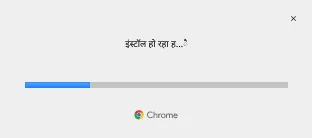
इंस्टॉल करें
इंस्टॉल करने की प्रोसेस पूरी होने तक इंतज़ार करें. प्रोसेस पूरी होने पर Chrome अपने-आप खुल जाएगा.
क्या आपको और मदद -
पहला चरण
खोलें
इस विंडो पर सबसे ऊपर दाएं कोने में मौजूद, डाउनलोड आइकॉन पर क्लिक करें. इसके बाद, डाउनलोड की गई फ़ाइलों की सूची में से ChromeSetup.exe फ़ाइल खोलें.
इंस्टॉलर नहीं मिल रहा? -
पहला चरण
खोलें
इस विंडो पर सबसे ऊपर दाएं कोने में मौजूद, डाउनलोड आइकॉन पर क्लिक करें. इसके बाद, डाउनलोड की गई फ़ाइलों की सूची में से ChromeSetup.exe फ़ाइल खोलें.
इंस्टॉलर नहीं मिल रहा? -
पहला चरण
चलाएं
डायलॉग में "चलाएं" पर क्लिक करें. इसके बाद, इंस्टॉलर लॉन्च हो जाएगा.
इंस्टॉलर नहीं मिल रहा? -
दूसरा चरण
अनुमति दें
कहे जाने पर, सिस्टम डायलॉग में "हां" पर क्लिक करें.
-
दूसरा चरण
अनुमति दें
कहे जाने पर, सिस्टम डायलॉग में "हां" पर क्लिक करें.
-
-
तीसरा चरण
इंस्टॉल करें
इंस्टॉल करने की प्रोसेस पूरी होने तक इंतज़ार करें. प्रोसेस पूरी होने पर Chrome अपने-आप खुल जाएगा.
क्या आपको और मदद




अपने फ़ोन पर Chrome डाउनलोड करें