
Täname alla laadimast!
Veel on vaja teha ainult mõni toiming
Täname alla laadimast!
Veel on vaja teha ainult mõni toiming
Allalaadimine algab automaatselt. Kui see ei alga,
Kas installimine ei õnnestu? Chrome muudel platvormidel
Täname allalaadimise eest!
Allalaadimine algab automaatselt. Kui see ei alga,
Kas installimine ei õnnestu? Chrome muudel platvormidel
Täname alla laadimast!
Veel on vaja teha ainult mõni toiming
Allalaadimine algab automaatselt. Kui see ei alga,
Kas installimine ei õnnestu? Chrome muudel platvormidel
Chrome’i installimise lõpuleviimiseks tuleb teil S-režiimist väljuda.
Arvuti tuleb võib-olla taaskäivitada. Soovitame salvestada need juhised kuhugi, kust need arvuti taaskäivitamisel hõlpsasti leiate.
-
1. toiming
Avage
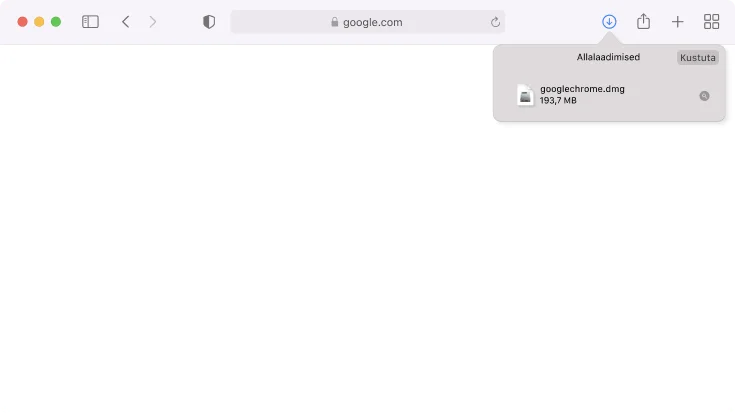
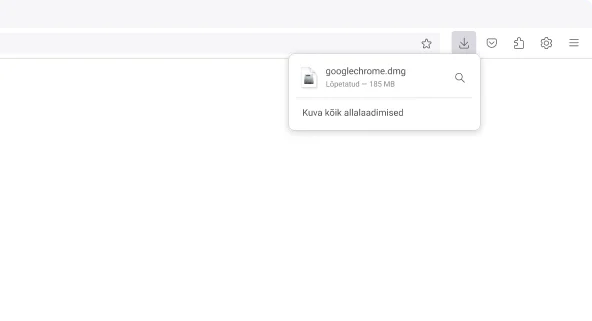
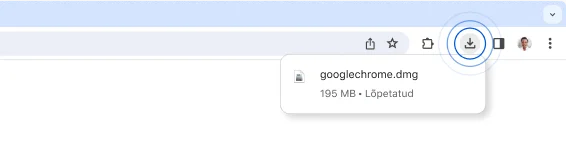
Avage akna paremas ülanurgas allalaadimiste loendist fail googlechrome.dmg.
Kas te ei leia installiprogrammi?
-
1. toiming
Avage
Avage akna paremas ülanurgas allalaadimiste loendist fail googlechrome.dmg.
Kas te ei leia installiprogrammi? -
1. toiming
Avage
Avage akna paremas ülanurgas allalaadimiste loendist fail googlechrome.dmg.
Kas te ei leia installiprogrammi? -
1. toiming
Avage
Avage akna paremas ülanurgas allalaadimiste loendist fail googlechrome.dmg.
Kas te ei leia installiprogrammi? -
2. toiming
Installige
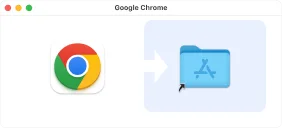
Pukseerige Chrome kausta Applications. Teil võidakse paluda sisestada administraatoriparool.
-
3. toiming
Käivitage
Avage Launchpad, sisestage „Chrome“ ja käivitage rakendus.
-
1. toiming
Avage
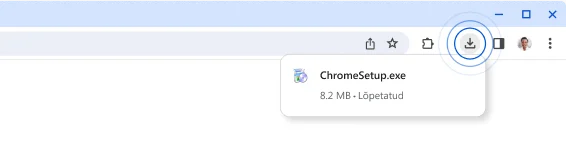
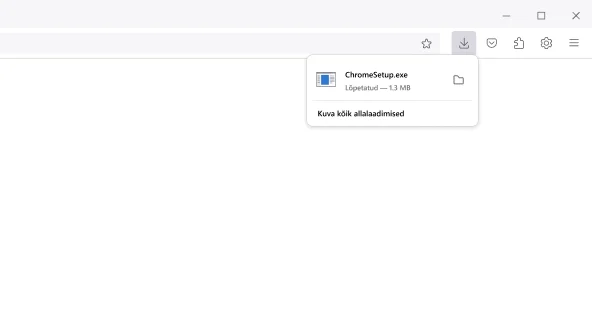
Avage akna paremas ülanurgas allalaadimiste loendist fail ChromeSetup.exe.
Kas te ei leia installiprogrammi? -
1. toiming
Avage
Avage akna paremas ülanurgas allalaadimiste loendist fail ChromeSetup.exe.
Kas te ei leia installiprogrammi? -
1. toiming
Avage
Avage akna paremas ülanurgas allalaadimiste loendist fail ChromeSetup.exe.
Kas te ei leia installiprogrammi? -
1. toiming
Käita
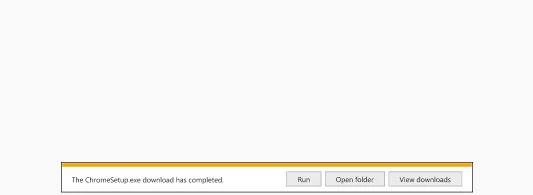
Klõpsake dialoogiaknas käsul Käita, misjärel peaks installiprogramm käivituma.
Kas te ei leia installiprogrammi?
-
2. toiming
Lubage
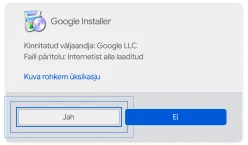
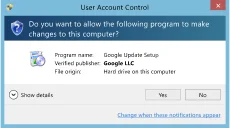
Kui avaneb süsteemidialoog, klõpsake nupul Jah.
-
-
2. toiming
Lubage
Kui avaneb süsteemidialoog, klõpsake nupul Jah.
-
2. toiming
Lubage
Kui avaneb süsteemidialoog, klõpsake nupul Jah.
-
3. toiming
Installige
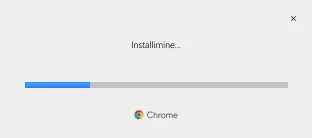
Oodake, kuni installimine jõuab lõpule. Pärast installimise lõppu avaneb Chrome automaatselt.
Kas vajate rohkem -
1. toiming
Avage
Avage akna paremas ülanurgas allalaadimiste loendist fail ChromeSetup.exe.
Kas te ei leia installiprogrammi? -
1. toiming
Avage
Avage akna paremas ülanurgas allalaadimiste loendist fail ChromeSetup.exe.
Kas te ei leia installiprogrammi? -
1. toiming
Käita
Klõpsake dialoogiaknas käsul Käita, misjärel peaks installiprogramm käivituma.
Kas te ei leia installiprogrammi? -
2. toiming
Lubage
Viiba ilmumisel klõpsake süsteemi dialoogiakendes valikul Jah.
-
2. toiming
Lubage
Viiba ilmumisel klõpsake süsteemi dialoogiakendes valikul Jah.
-
-
3. toiming
Installige
Oodake, kuni installimine jõuab lõpule. Pärast installimise lõppu avaneb Chrome automaatselt.
Kas vajate rohkem




Hankige Chrome oma telefoni jaoks