
Děkujeme za stažení.
Už zbývá jen pár kroků
Děkujeme za stažení.
Už zbývá jen pár kroků
Stahování začne automaticky. Pokud nezačne,
Nedaří se vám instalace? Zkuste Chrome na jiných platformách
Děkujeme za stažení.
Stahování začne automaticky. Pokud nezačne,
Nedaří se vám instalace? Zkuste Chrome na jiných platformách
Děkujeme za stažení.
Už zbývá jen pár kroků
Stahování začne automaticky. Pokud nezačne,
Nedaří se vám instalace? Zkuste Chrome na jiných platformách
Dokončení instalace Chromu vyžaduje ukončení režimu S
Může být vyžadováno restartování počítače. Tyto pokyny byste si měli uložit, abyste je snadno našli, pokud se počítač restartuje.
-
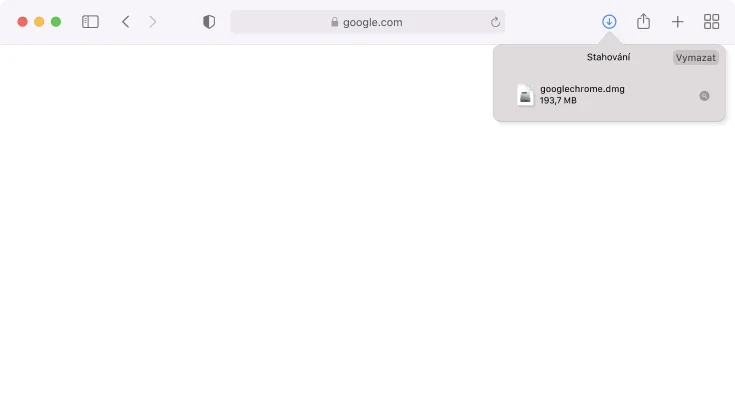
1. krok
Otevřít
Ze seznamu stažených souborů v pravém horním rohu tohoto okna otevřete soubor googlechrome.dmg.
Nemůžete najít instalační program?
-
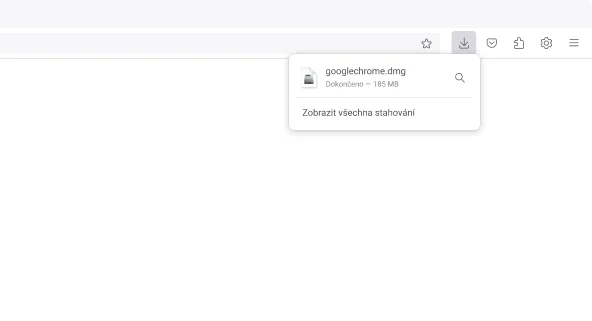
1. krok
Otevřít
Ze seznamu stažených souborů v pravém horním rohu tohoto okna otevřete soubor googlechrome.dmg.
Nemůžete najít instalační program? -
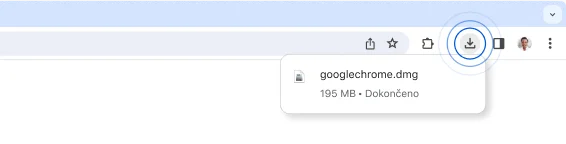
1. krok
Otevřít
Ze seznamu stažených souborů v pravém horním rohu tohoto okna otevřete soubor googlechrome.dmg.
Nemůžete najít instalační program? -
1. krok
Otevřít
Ze seznamu stažených souborů v pravém horním rohu tohoto okna otevřete soubor googlechrome.dmg.
Nemůžete najít instalační program? -
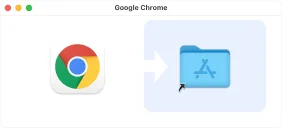
2. krok
Instalovat
Přetáhněte Chrome do složky Aplikace. Možná budete vyzváni k zadání hesla administrátora.
-
3. KROK
Publikovat
Otevřete Launchpad, zadejte Chrome a spusťte aplikaci.
-
1. krok
Otevřít
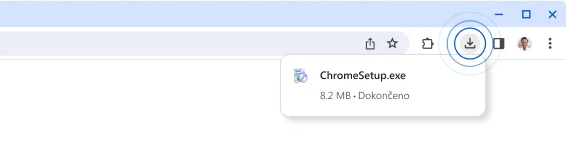
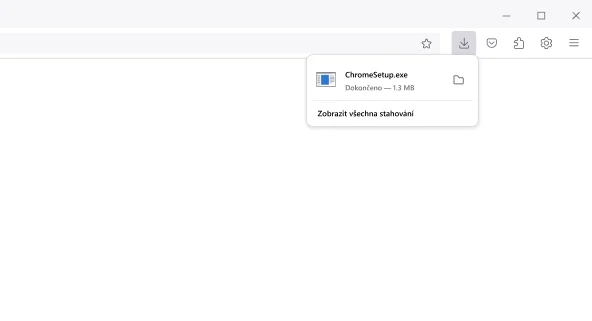
Ze seznamu stažených souborů v pravém horním rohu tohoto okna otevřete soubor ChromeSetup.exe.
Nemůžete najít instalační program? -
1. krok
Otevřít
Ze seznamu stažených souborů v pravém horním rohu tohoto okna otevřete soubor ChromeSetup.exe.
Nemůžete najít instalační program? -
1. krok
Otevřít
Ze seznamu stažených souborů v pravém horním rohu tohoto okna otevřete soubor ChromeSetup.exe.
Nemůžete najít instalační program? -
1. krok
Spustit
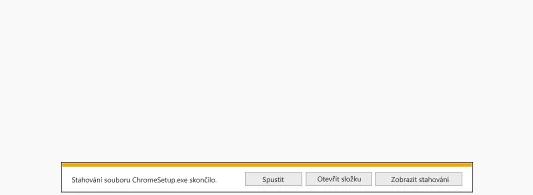
V dialogovém okně klikněte na "Spustit". Instalační program by se měl spustit.
Nemůžete najít instalační program?
-
2. krok
Povolit
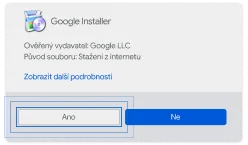
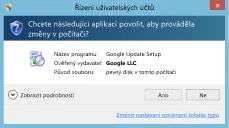
Pokud se zobrazí výzva, klikněte v systémovém dialogovém okně na Ano.
-
2. krok
Povolit
Pokud se zobrazí výzva, klikněte v systémovém dialogovém okně na Ano.
Jak přepnout z režimu -
2. krok
Povolit
Pokud se zobrazí výzva, klikněte v systémovém dialogovém okně na Ano.
-
2. krok
Povolit
Pokud se zobrazí výzva, klikněte v systémovém dialogovém okně na Ano.
-
3. KROK
Instalovat
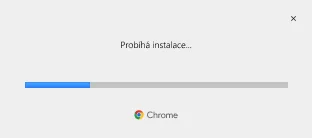
Počkejte na dokončení instalace. Až bude hotová, Chrome se spustí automaticky.
Potřebujete další -
1. krok
Otevřít
Ze seznamu stažených souborů v pravém horním rohu tohoto okna otevřete soubor ChromeSetup.exe.
Nemůžete najít instalační program? -
1. krok
Otevřít
Ze seznamu stažených souborů v pravém horním rohu tohoto okna otevřete soubor ChromeSetup.exe.
Nemůžete najít instalační program? -
1. krok
Spustit
V dialogovém okně klikněte na "Spustit". Instalační program by se měl spustit.
Nemůžete najít instalační program? -
2. krok
Povolit
Pokud se zobrazí výzva, klikněte v systémových dialogových oknech na "Ano".
-
2. krok
Povolit
Pokud se zobrazí výzva, klikněte v systémových dialogových oknech na "Ano".
Jak přepnout z režimu -
2. krok
Povolit
Pokud se zobrazí výzva, klikněte v systémových dialogových oknech na "Ano".
-
2. krok
Povolit
Pokud se zobrazí výzva, klikněte v systémových dialogových oknech na "Ano".
Jak přepnout z režimu -
3. KROK
Instalovat
Počkejte na dokončení instalace. Až bude hotová, Chrome se spustí automaticky.
Potřebujete další




Stáhnout Chrome pro telefon